Martia în
ChatGPT, Claude, Perplexity și Grok
Dacă vorbești deja zilnic cu ChatGPT, Claude, Perplexity sau Grok, poți conecta Martia la ele și întreba despre banii tăi fără să deschizi aplicația. Răspunsurile se bazează pe tranzacțiile tale reale, iar conexiunea este doar în citire.
Ce poate vedea asistentul
- Conturile tale și soldurile lor actuale
- Tranzacțiile, filtrate după dată, categorie sau cont
- Cheltuielile pe categorii într-o perioadă
- Un rezumat al lunii: venituri, cheltuieli, sold
- Averea netă — solduri și active declarate minus datorii
- Conexiunile tale bancare și dacă se sincronizează
- Istoricul zilnic al soldului unui cont
Ce nu poate face
- Nu poate modifica sau șterge nimic din contul tău
- Nu poate categoriza o tranzacție și nu poate corecta o descriere
- Nu se atinge de niciun buget și nu mută bani
- Nu îți vede niciodată numărul complet de cont — doar ultimele patru cifre
Unde ajung datele tale
Merită spus direct: dacă conectezi Martia la ChatGPT, Claude, Perplexity, Grok sau alt asistent, tranzacțiile tale ajung la acel asistent ca să îți poată răspunde la întrebare. Este o alegere conștientă pe care o faci tu, în setările asistentului.
Conexiunea se face prin autentificarea obișnuită în Martia și un ecran de consimțământ — nu dai nimănui o parolă sau date bancare.
Conectarea în Claude
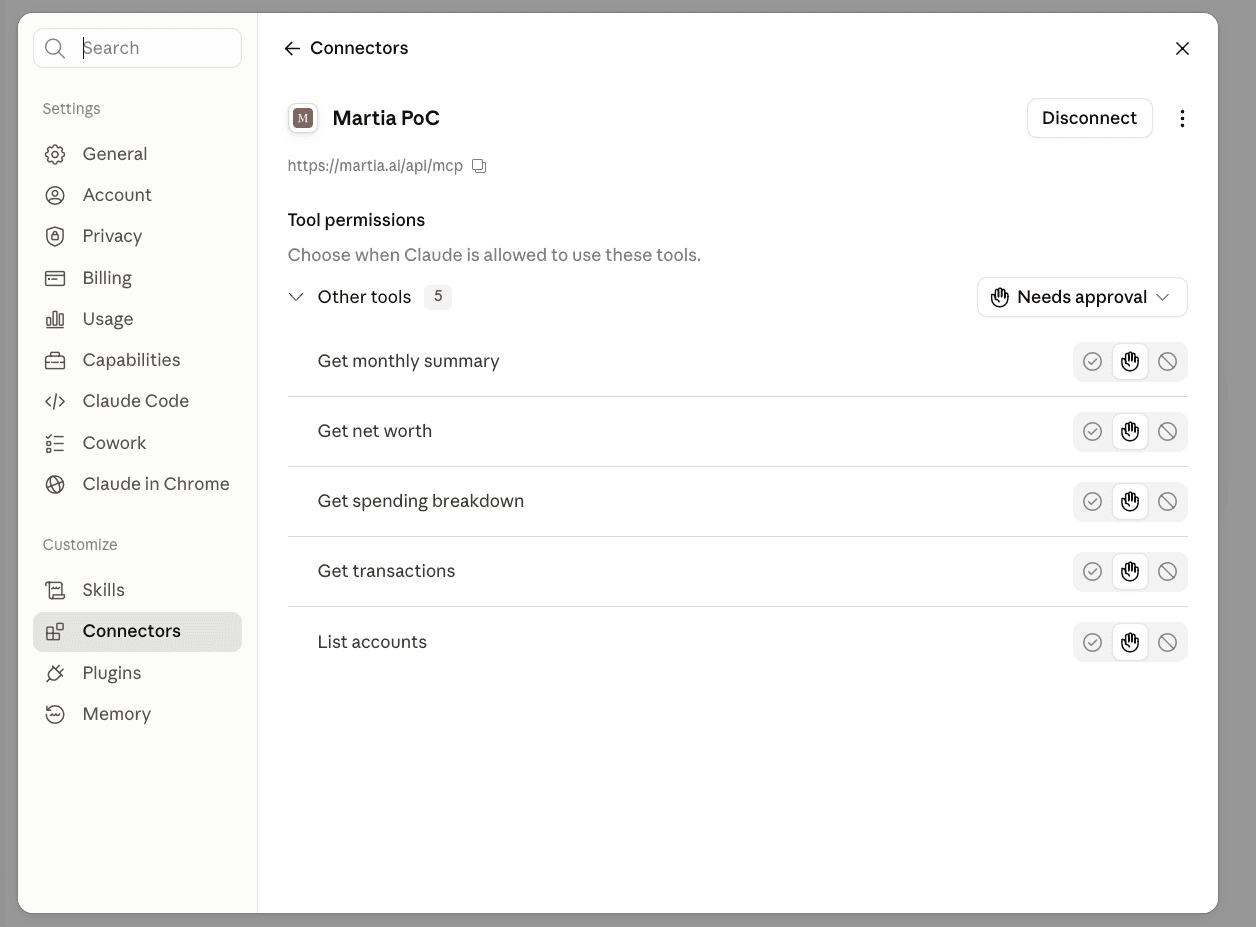
- Pentru Pro sau Max, deschide Customize > Connectors. Pentru Team sau Enterprise, deschide Organization settings > Connectors. Ai nevoie de un abonament Martia activ și de o bancă conectată.
- Alege să adaugi un conector personalizat.
- Lipește adresa serverului Martia (mai jos) și lasă câmpurile OAuth goale.
- Autentifică-te în Martia și confirmă ecranul de consimțământ.
Adresa serverului Martia
https://martia.ai/api/mcp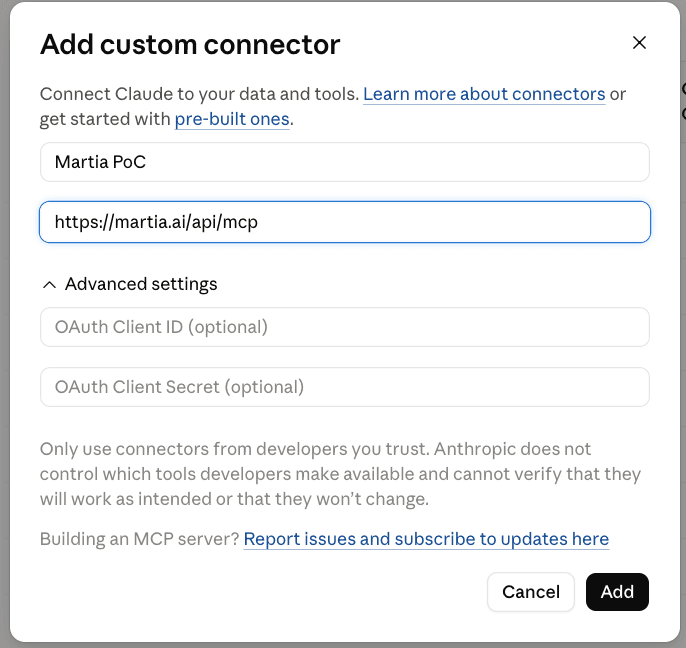
Conectarea în ChatGPT
- Deschide https://chatgpt.com/plugins în browser.
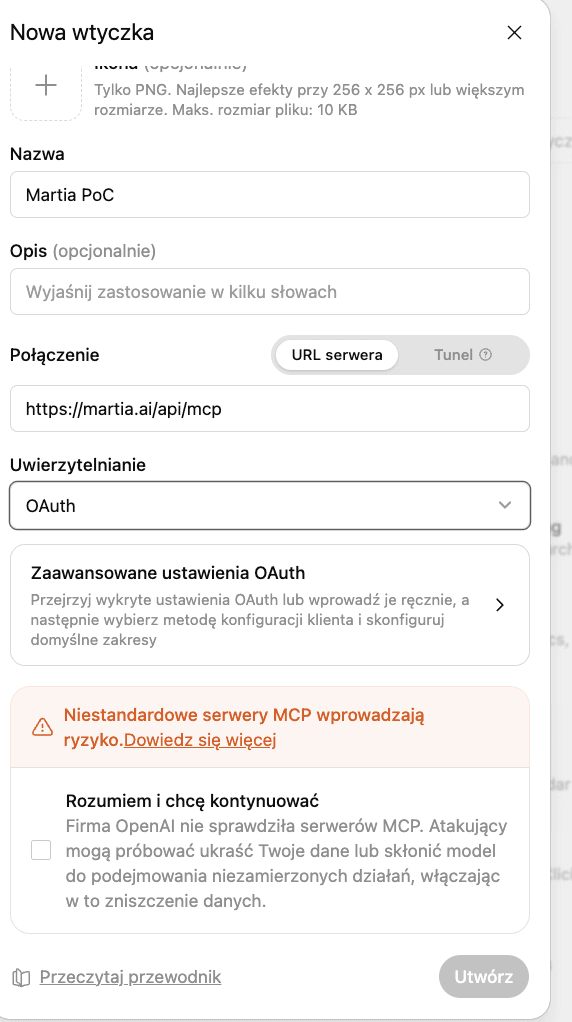
- Apasă pe plus sau pe „Adaugă” (Add) și alege „Adaugă un server MCP personalizat” (Add custom MCP server).
- Completează formularul: nume (Name) — Martia, adresa serverului (Server URL) — https://martia.ai/api/mcp, autentificare (Authentication) — OAuth.
- Citește avertismentul privind riscurile, confirmă-ți acordul și apasă „Creează ca plugin” (Create as a plugin).
- Dacă ți se cere, autentifică-te în Martia și aprobă accesul.
- Instalează pluginul creat, deschide o conversație nouă în Work, tastează @ și selectează Martia.
Conectarea în Perplexity
Perplexity oferă conectori personalizați abonaților Pro, Max și Enterprise. Pe Enterprise, un administrator trebuie mai întâi să activeze „Allow members to add custom connectors”, opțiune dezactivată implicit.
Paginile Perplexity, consultate pe 24 octombrie 2026:
- Changelog din 13 martie 2026: conectori personalizați pentru Pro, Max și Enterprise
- Centrul de ajutor: Adding custom remote connectors
- Centrul de ajutor: Troubleshooting connectors
- Pe perplexity.ai sau în aplicația desktop Perplexity, deschide Plugins din bara laterală. Dacă încă nu vezi Plugins, deschide Customize → Connectors.
- Alege Add custom → Connector → Add MCP connector, apoi Remote.
- Introdu Martia ca nume și https://martia.ai/api/mcp ca MCP Server URL.
- La Authentication alege OAuth și lasă goale Client ID și Client Secret: Perplexity are nevoie de ele doar pentru serverele fără înregistrare dinamică a clienților (dynamic client registration), iar Martia o acceptă. La Transport alege Streamable HTTP.
- Bifează caseta de confirmare și apasă Add.
- Apasă pe cardul conectorului Martia, autentifică-te în Martia și aprobă accesul doar în citire pe ecranul de consimțământ.
- Într-un fir de discuție, alege Martia din selectorul de conectori sau tastează @ și selecteaz-o, apoi întreabă despre banii tăi. Dacă sursele sunt limitate la Web, Perplexity nu folosește conectorii.
- Ca să deconectezi, elimină Martia din Perplexity (meniul ⋮ de pe cardul conectorului) și scrie la support@martia.ai: te ajutăm să revoci accesul Perplexity și din partea Martia.
Adresa serverului Martia
https://martia.ai/api/mcpAutentificarea în Perplexity folosește ferestre pop-up și cookie-uri terțe, așa că permite-le pentru perplexity.ai: blocantele de reclame și extensiile stricte de confidențialitate o pot întrerupe. Înainte să adaugi conectorul, Perplexity îți cere să confirmi că înțelegi riscurile conectorilor personalizați; centrul său de ajutor notează că nu poate verifica serverele MCP ale terților. Adaugă Martia pe web sau în aplicația desktop: Perplexity notează că un conector s-ar putea să nu fie încă disponibil pe mobil.
Ai nevoie de un abonament Martia activ și de o bancă conectată. Accesul este doar în citire, ca pentru orice asistent: ce poate vedea și ce nu poate face
Conectarea în Grok
Documentația Grok spune că conectorii sunt disponibili pentru toți utilizatorii Grok. Pe Grok Business și Enterprise, un administrator al echipei trebuie mai întâi să adauge conectorul în consolă, înainte ca membrii să îl poată conecta.
Paginile Grok, consultate pe 24 octombrie 2026:
- Autentifică-te pe grok.com în browser. Grok documentează adăugarea conectorilor personalizați pe web.
- Deschide grok.com/connectors.
- Apasă New Connector, apoi Custom.
- Introdu https://martia.ai/api/mcp ca adresă a serverului MCP. Dacă Grok cere un nume, folosește Martia.
- Finalizează autentificarea pe care o deschide Grok: intră în Martia și aprobă accesul doar în citire pe ecranul de consimțământ.
- Întreabă-l pe Grok în chat despre banii tăi. Grok descoperă instrumentele Martia și le pune la dispoziție în conversații.
- Ca să deconectezi, elimină Martia din conectorii tăi din Grok și scrie la support@martia.ai: te ajutăm să revoci accesul Grok și din partea Martia.
Adresa serverului Martia
https://martia.ai/api/mcpÎntr-o echipă Grok Business sau Enterprise, un administrator adaugă mai întâi Martia: în console.x.ai deschide Grok Business → Connectors → + Add Connector, alege Other și introduce aceeași adresă. Membrii o conectează apoi pe grok.com/connectors. Pașii aceștia sunt pentru grok.com în browser; Grok nu documentează adăugarea unui conector personalizat în aplicațiile mobile.
Ai nevoie de un abonament Martia activ și de o bancă conectată. Accesul este doar în citire, ca pentru orice asistent: ce poate vedea și ce nu poate face
Orice alt agent care vorbește MCP
Martia funcționează cu orice agent sau instrument care acceptă servere MCP la distanță prin Streamable HTTP cu autentificare OAuth și se identifică prin propriul document client-metadata (în specificația MCP, Client ID Metadata Document) sau se înregistrează singur (dynamic client registration) cu o adresă de redirecționare prin https sau către localhost; Claude, Claude Code și ChatGPT folosesc prima cale. Nu trebuie să ne ceri nimic înainte: nici client ID, nici client secret, nici cheie API.
- Adaugă un server MCP la distanță în agentul tău și lipește adresa serverului Martia (de mai sus) ca URL.
- Lasă client ID și client secret goale. Agentul găsește singur serviciul de autentificare al Martia și deschide browserul.
- Autentifică-te în Martia și confirmă ecranul de consimțământ. Agentul afișează apoi instrumentele Martia, toate doar în citire.
- Transport Streamable HTTP prin POST. Transportul SSE mai vechi nu este acceptat.
- Autentificare OAuth, descoperit automat din adresa de mai jos. Client ID-ul este adresa https a unui document client-metadata publicat de cel care dezvoltă agentul sau unul pe care Martia îl atribuie când agentul se înregistrează singur. Urmează autentificarea obișnuită în browser.
- Acces Descoperirea autentificării și lista conectorilor funcționează fără abonament. Citirea datelor financiare necesită un abonament Martia activ și o bancă conectată.
- Limite Tranzacțiile vin în pagini de 100 implicit și cel mult 200. O expresie de căutare trebuie să aibă între 2 și 100 de caractere.
Adresa de descoperire a autentificării
https://martia.ai/.well-known/oauth-protected-resource/api/mcpDacă agentul tău nu are un document client-metadata și nici nu știe să se înregistreze singur, sau dacă Martia îi refuză înregistrarea, nu se poate conecta singur. Scrie la support@martia.ai și spune-ne ce agent folosești.
Deconectarea
În Martia, deschide Settings → Integrations și deconectează acolo asistentul; accesul lui se oprește imediat. Poți deconecta și din setările asistentului, în același loc în care ai adăugat conexiunea. Astfel Martia este eliminată din acel asistent, care ar trebui să nu mai inițieze apeluri noi, dar tokenurile de acces deja emise nu sunt revocate în acel moment și pot rămâne utilizabile până la expirare. Datele deja trimise rămân supuse condițiilor furnizorului asistentului. Te poți deconecta oricând, fără să ne contactezi.
Ecranul Settings → Integrations nu afișează încă conexiunile cu Perplexity și Grok. Ca să întrerupi una, elimină Martia din asistent și scrie la support@martia.ai: te ajutăm să revoci accesul și din partea Martia.
Ceva nu a mers sau preferi să întrebi un om? Ghidul acesta are propriul fir de discuție pe forum. Deschide discuția →